
Guide D'installation abonnement IPTV
Abonnement IPTV peut améliorer votre expérience télévisuelle en vous donnant accès à un large choix de chaînes et de contenus via Internet.
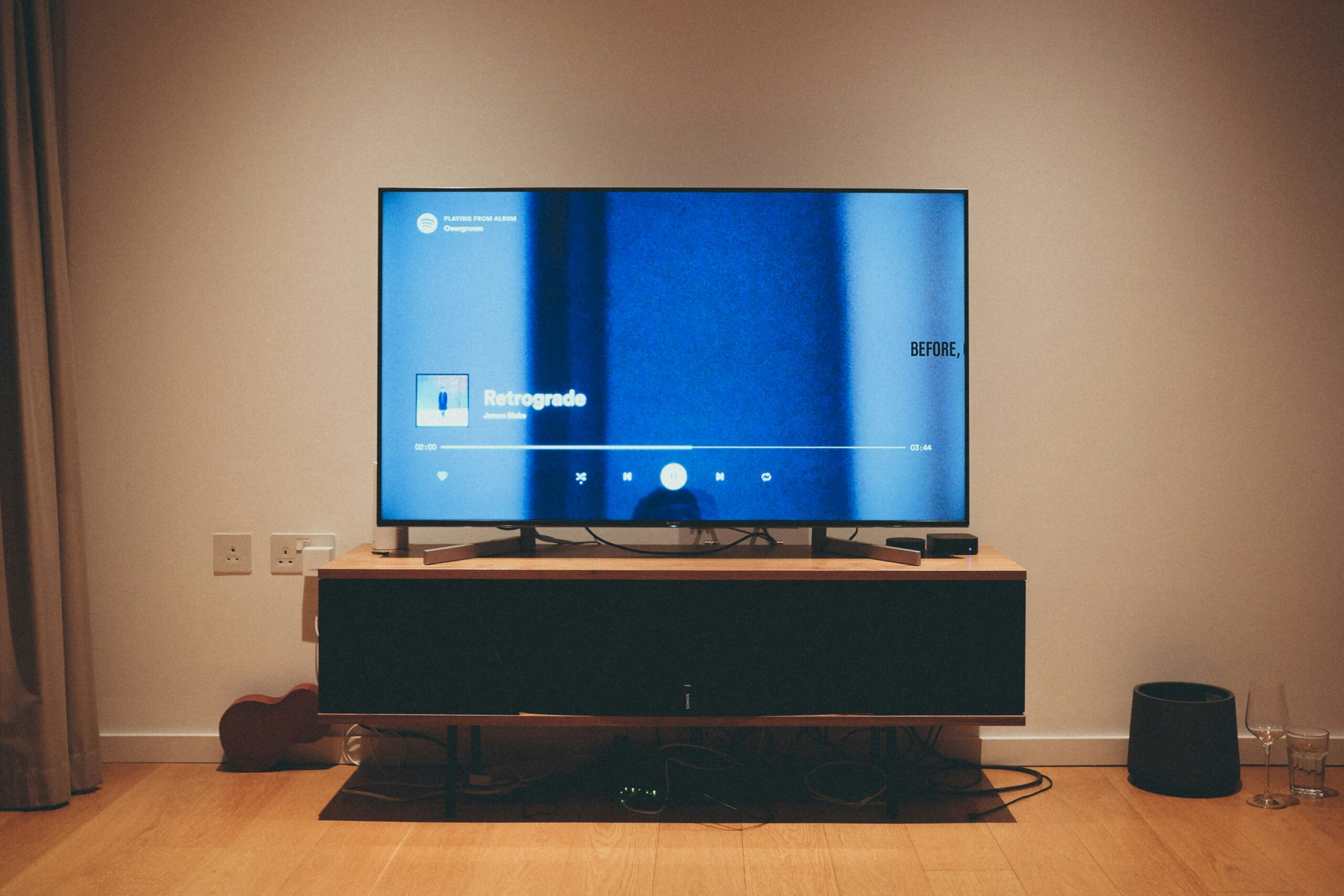
Installer l’IPTV (télévision par protocole Internet) sur différents appareils comme les téléviseurs, les smartphones et les ordinateurs Windows peut améliorer votre expérience télévisuelle en vous donnant accès à un large choix de chaînes et de contenus via Internet. La procédure d’installation varie légèrement selon l’appareil utilisé. Pour les téléviseurs connectés, il suffit généralement de télécharger une application IPTV compatible depuis la boutique d’applications, de saisir vos identifiants d’abonnement, puis de profiter de vos chaînes préférées. Sur les smartphones, vous trouverez diverses applications IPTV sur des plateformes comme le Google Play Store ou l’App Store ; installez simplement l’application, saisissez vos identifiants de connexion à votre fournisseur IPTV et commencez à regarder vos programmes en streaming. Pour les utilisateurs Windows, la procédure implique de télécharger un lecteur IPTV (un logiciel compatible avec les listes de lecture M3U) et d’y coller le lien de la liste de lecture fournie. Quel que soit l’appareil, assurez-vous de disposer d’une connexion Internet stable pour une diffusion optimale.
Comment installer abonnement IPTV sur tous vos appareils itinéraire a suivre: étape 1 a étape 6
Etape 1
Téléchargez l'application IPTV
Choisissez l’application recommandée (Smart IPTV, Smarters Pro, ibo pro player) et installez-la sur votre appareil.
Etape 2
Entrez code IPTV recu
Récupérez le code envoyé par email et saisissez-le dans l’application que tu as installer sur votre appareil.
Etape 3
Ajoutez l'URL du serveur
Collez l’URL fournie dans les paramètres du lecteur.
Etape 4
Redémarrez l'application
Relancez l’application pour charger la liste des chaînes.
Etape 5
Explorer votre IPTV
Sélectionnez et explorer IPTV en profitons au maximum de la TV en HD et 4K.
Etape 6
Selectionnez vos chaines favoris
Explorer la richesse du contenu et des fonctionnalités IPTV
Itineraire a suivre pour installer abonnement IPTV
L’installation de l’IPTV sur différents appareils tels que téléviseurs, ordinateurs portables, téléphones et tablettes se fait en quelques étapes simples. Assurez-vous d’abord que votre appareil est connecté à Internet, soit en Wi-Fi, soit par câble. Pour les téléviseurs connectés, accédez à la boutique d’applications et recherchez une application IPTV compatible avec votre fournisseur d’accès ; parmi les plus populaires, citons IPTV Smarters, Perfect Player et VLC Media Player.IBO pro player Une fois l’application trouvée, téléchargez-la et installez-la. Sur les ordinateurs portables, vous devrez peut-être télécharger l’application IPTV depuis le site web officiel ou utiliser un lecteur multimédia compatible avec les flux IPTV. Après l’installation, ouvrez l’application et saisissez les informations de votre abonnement IPTV, notamment l’URL de la liste de lecture M3U ou du guide électronique des programmes (EPG) fournie par votre fournisseur d’accès. Pour les appareils mobiles et les tablettes, rendez-vous sur la boutique d’applications (Google Play Store pour Android ou App Store pour iOS), téléchargez l’application IPTV et saisissez vos identifiants d’abonnement. Vérifiez que votre service IPTV est activé et profitez de vos chaînes préférées en streaming sur tous vos appareils.
1 .Samsung Smart TV
- Appuyez sur le bouton Smart Hub de votre télécommande
- Allez dans Samsung Apps Store et recherchez "Smart IPTV"
- Téléchargez et installez l'application Smart IPTV
- Ouvrez l'application et notez votre adresse MAC
- Envoyez l'adresse MAC à notre support pour activation
2 .LG Smart TV
- Appuyez sur le bouton Home de votre télécommande
- Allez dans LG Content Store
- Recherchez et installez l'application "SS IPTV"
- Ouvrez SS IPTV et scannez le QR code affiché
- Ajoutez votre playlist depuis l'interface web sur votre téléphone/ordinateur
3 .Installation sur smartphones et tablettes Android
- Ouvrez Google Play Store
- Recherchez "IPTV Smarters Pro"
- Téléchargez et installez l'application
- Ouvrez l'application et sélectionnez "Login"
- Remplissez vos informations d'identification
4 .Installation sur appareils Apple (iPhone & iPad (iOS))
- Appuyez sur le bouton Home de votre télécommande
- Allez dans LG Content Store
- Recherchez et installez l'application "SS IPTV"
- Ouvrez SS IPTV et scannez le QR code affiché
Comment traiter les guides d'installations IPTV pour les differents appareils
- Android TV (Sony, Philips, Xiaomi) : Rendez-vous sur le Google Play Store pour télécharger des lecteurs populaires comme IPTV Smarters Pro, TiviMate ou Televizo. [1, 2, 3, 4, 5]
- Samsung (TizenOS) & LG (webOS) : Cherchez et installez l’application Smart IPTV (SIPTV), SS IPTV ou IBO Player directement depuis le store de votre TV. [1]
- Configuration : La plupart du temps, ouvrez l’application, saisissez vos identifiants ou l’URL portail, puis rechargez les chaînes. [1]
- Installez l’application de votre choix via l’App Store natif (Google Play ou Amazon Appstore).
- Pour les appareils sans store natif (comme le Fire TV), utilisez le moteur de recherche intégré pour télécharger Downloader, puis side-loadez l’APK de votre lecteur.
- Saisissez l’URL de votre serveur, le Nom d’utilisateur et le Mot de passe. [1, 2]
- Téléchargez une application comme GSE Smart IPTV, IPTV Smarters ou uniTV.
- Entrez les détails de votre abonnement (URL M3U ou codes Xtream API) dans les paramètres de l’application. [1]
- Téléchargez un lecteur multimédia universel et gratuit comme VLC media player.
- Ouvrez le menu Média (ou Fichier) et sélectionnez « Ouvrir un flux réseau… » pour y coller l’URL M3U fournie par votre fournisseur, puis lancez la lecture